Conhecendo o Visor (Interface)
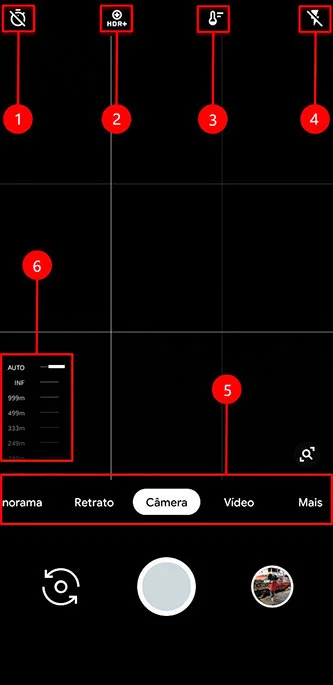
Esta é a tela principal da Gcam, que chamamos de viewfinder (o visor da câmera). Veja abaixo para que serve cada um dos itens numerados:
- Temporizador: Define o tempo de contagem regressiva para disparar a foto sozinho.
- Controle de HDR: Alterna entre HDR Off (desligado), HDR+ Auto (disparo rápido sem atraso) e HDR+ Melhorado (máxima qualidade de luz).
- Balanço de Branco: Ajusta manualmente a temperatura de cor para fotos mais quentes (amareladas) ou frias (azuladas).
- Flash: Ativado, Desativado ou Automático.
- Modos de Câmera: Atalhos rápidos para vídeo, retrato, visão noturna, etc.
- Barra de Foco Manual: Permite regular a distância do foco deslizando o dedo.
Dica: Deixar o HDR desligado (Off) não vale a pena, já que isso desativa todo o processamento de imagem do Google. A foto vai sair comum e sem graça.
Configurações de Exposição e Cor
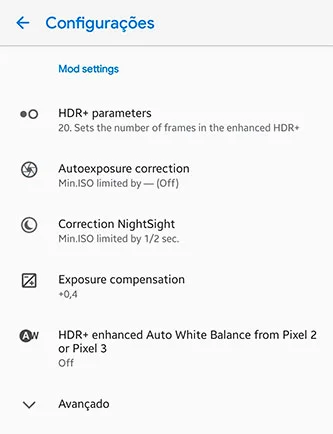
HDR+ Parameters
Define quantas fotos a Gcam vai tirar para juntar em uma só. Quanto maior esse número, mais a câmera demora para registrar e processar a imagem. O lado bom é que usar valores mais altos (entre 20 e 30 frames) limpa quase todo o ruído visual.
Auto Exposure Correction
Aqui você controla o tempo de exposição (velocidade do obturador), ou seja, a velocidade com que a foto é tirada. Mas atenção: ela não funciona como o modo manual de câmeras comuns. Se você escolher 1/20, por exemplo, e o ambiente tiver bastante luz, a Gcam vai usar uma velocidade mais rápida (como 1/50) automaticamente. Mas se faltar luz, ela trava em 1/20 para a foto não sair escura demais.
- Vantagens: Ajuda a tirar fotos mais rápidas em ambientes iluminados.
- Desvantagens: Pode gerar muitos ruídos na imagem se você selecionar uma velocidade inadequada para o ambiente.
Se você não tiver certeza de qual velocidade usar, o melhor é deixar essa opção em AUTO ou desligada (OFF).
Correction NightSight
É o mesmo controle da velocidade do obturador, só que focado no modo de Visão Noturna (Night Sight).
Exposure Compensation
Serve para clarear ou escurecer a foto por padrão. Sabe quando você toca na tela para focar e aparece uma barrinha de brilho ao lado do círculo? É essa mesma regulagem, mas definida de forma fixa nas configurações.
HDR+ Enhanced White Balance - AWB
Regula como a câmera vai calcular as cores da imagem para não deixar a foto azulada ou amarelada demais. As opções dependem muito do seu gosto pessoal:
- OFF: Desligado
- Pixel 2: Tende a ser um pouco mais Magenta (avermelhada)
- Pixel 3: Usa a AI pra identificar as cenas e encontrar um melhor balanço
- IMX: Controla o WB (WhitheBalance) baseado no sensor selecionado
Menu Avançado
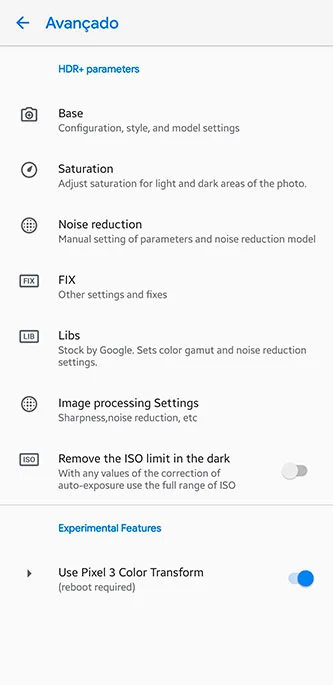
Base
Aqui você escolhe qual modelo de processamento de imagem servirá como base para as suas configurações.
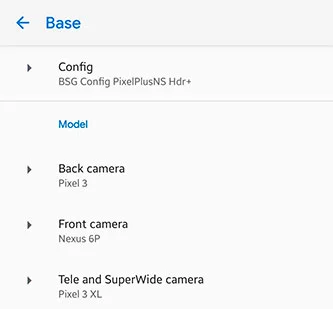
Configurações
Define o modo de processamento geral. Nós recomendamos usar:
- Pixel 2018 ZSLR: Ativa o processamento nativo do Pixel 3.
- BSG Config: Aplica as mesmas regras e tempos do modo de Visão Noturna para todas as fotos.
Model
Serve para simular o processamento de imagem de um modelo de celular específico. A escolha vai do seu gosto, e as diferenças no resultado final costumam ser bem sutis.
- Nexus 6P: Se selecionado na câmera frontal, tende a deixar as selfies mais nítidas e ajuda a remover problemas clássicos de tela verde. Mas atenção: essa base pode travar em alguns aparelhos específicos, como os antigos Moto G6 ou G7.
Saturation
Regula a vivacidade das cores nas fotos. Você pode calibrar separadamente:
- Highlights: Saturação nas áreas mais claras da foto.
- Shadows: Saturação nas áreas de sombra.
Aumentar esse valor deixa as imagens mais coloridas e chamativas; valores menores geram tons mais realistas e neutros.
Noise Reduction
Aqui você ajusta o filtro de redução de ruído. São mudanças pequenas, mas que fazem bastante diferença na nitidez e nas texturas da imagem. Se você não tem costume de mexer nisso, o melhor é deixar no padrão. (Nos arquivos XML oficiais que eu crio, costumo calibrar esses valores manualmente para extrair a melhor qualidade).
Fix (Correções)
Este é o menu onde você vai resolver a maioria dos travamentos e incompatibilidades da Gcam com o seu celular.
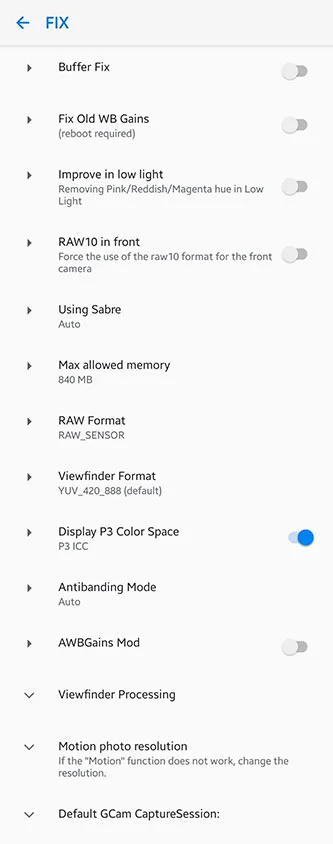
Aqui vão as principais opções que você deve prestar atenção:
- Buffer Fix: Corrige travamentos chatos no visor e impede que a Gcam feche ou pare o processamento da foto pela metade.
- Improve in LowLight: Remove manchas roxas ou verdes que costumam surgir em fotos noturnas.
- RAW10 in Front: Força o formato RAW10 na câmera de selfies. É obrigatório para fazer a Gcam funcionar na frontal de aparelhos como Mi 8, Poco F1 e Mix 3.
- Sabre - SuperZOOM: Usa uma tecnologia do Google para manter a nitidez e a resolução mesmo quando você aproxima a imagem (zoom digital).
- Max Allowed Memory: Define quanta memória RAM o app pode usar. Se seu celular tiver 6GB ou 8GB de RAM, pode deixar no máximo sem medo.
RAW Format: Define o formato de imagem bruta (RAW) que o sensor vai capturar. A maioria dos aparelhos usa RAW10 por padrão. A única grande exceção são os celulares da Samsung, que funcionam melhor configurados em RAW Sensor.
Viewfinder Format: Ajusta o formato de imagem exibido no visor da câmera. Isso varia conforme o nível de suporte da Camera2 API do seu celular. (Você pode checar o nível do seu aparelho no menu lateral do aplicativo GB Clube).
- API2 Level3: YUV (Usado na grande maioria dos celulares).
- API2 Full: JPEG (Necessário para aparelhos como Mi 8, Poco F1 e Razer Phone).
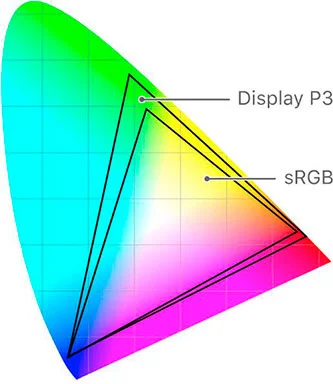
Display Color P3: Ativa uma gama de cores muito maior nas fotos, no mesmo padrão que a Apple usa nos iPhones. O resultado são imagens com tons muito mais realistas e vibrantes, desde que a tela do seu celular também tenha suporte a essa tecnologia.
Ajustes de Biblioteca (Libs)
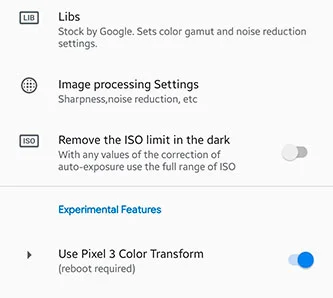
Libs
São as bibliotecas de processamento de imagem. Algumas versões da Gcam permitem trocar de Lib para mudar completamente o estilo das fotos. Você pode conferir um comparativo delas na área VIP do aplicativo GB Clube.
Image Processing Settings
Ajuste fino da biblioteca, onde você consegue calibrar a nitidez, o grão e a redução de ruídos manualmente.
Remove ISO Limit in the Dark
Remove o teto máximo de sensibilidade de luz (ISO). Isso ajuda a tirar fotos em ambientes quase sem luz nenhuma, mas o preço a pagar é um aumento nos ruídos e pontinhos na imagem.
Pixel 3 Color Transforming
Usa a paleta de cores característica da câmera do Pixel 3 na sua foto.
Configuração de Foto e Vídeo
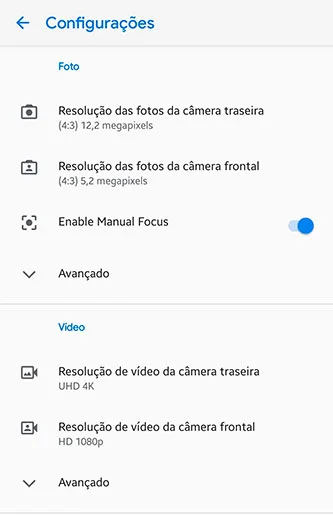
Na hora de escolher o tamanho da foto, recomendo usar sempre a proporção 4:3. Esse é o formato nativo do sensor do seu celular, aproveitando toda a área da lente sem cortes (crop).
Enable Manual Focus (Ativar Foco Manual): Habilita a barra lateral de foco. (Nota: Nem todas as versões da Gcam trazem essa barra). Com ela, você escolhe exatamente a distância do foco, o que é excelente para fotos bem de perto (macro) ou retratos. Dica: Se você usar o modo 'HDR+ Melhorado', selecione a distância do foco na barra e depois dê um toque na tela para aplicar. No modo 'HDR+ Auto', o foco se ajusta na hora sem precisar tocar.
Configurações Avançadas de Foto
- Resampling Method: Escolha o algoritmo de redimensionamento da imagem. Sugerimos deixar em Raisr, que usa a inteligência artificial do Google para fazer recortes mais precisos de desfoque no modo retrato.
- Final JPEG Quality: Define a compressão do arquivo. Deixar em 100% garante a máxima qualidade, mas as fotos vão ocupar mais espaço (geralmente entre 8MB e 10MB cada).
- Controle de HDR+: Adiciona um botão na tela principal para você escolher rapidamente se quer o HDR desligado, automático ou melhorado.
Modo Retrato
- Enhanced HDR+: Ativa o processamento avançado de iluminação nas fotos com efeito de desfoque de fundo.
- Remove Zoom: Remove a aproximação automática (zoom) que a câmera faz quando você entra no modo retrato.
- Save To DCIM: Salva as fotos de retrato diretamente na pasta principal da galeria, evitando que o app crie uma subpasta para cada foto tirada.
Visão Noturna
- Alternative Config: Configuração de compatibilidade recomendada para aparelhos antigos rodando o Android 8.
- Use Flash: Ativa o flash como uma luz de apoio suave para ajudar no foco do modo noturno.
- Image Rotation: Corrige o bug da foto sair virada de cabeça para baixo no modo noturno.
Gravação de Vídeo e Outros
- Slow Motion: Ajusta a taxa de quadros (FPS) para gravação em câmera lenta.
- SlowMotion Toggle: Adiciona ou remove o botão de câmera lenta no visor.
- Estabilização Eletrônica de Vídeo: Usa sensores do celular para diminuir os tremores durante as gravações.
- Bitrate: Escolhe a taxa de dados da gravação. Valores mais altos deixam o vídeo com mais qualidade, mas o arquivo fica bem maior.
- Armazenamento Eficiente: Salva os vídeos no formato H.265/HEVC, reduzindo o tamanho dos arquivos pela metade sem perder qualidade.
- Enable 4K in Front Cam: Libera gravação de vídeo em resolução 4K na câmera frontal (se o sensor do seu aparelho for compatível).
Resumo Final
Esses são os conceitos básicos da Gcam. Sabendo usar essas configurações, você conseguirá ajustar e tirar o melhor proveito de qualquer versão 6.1 ou 6.2 do aplicativo no seu aparelho.
Perguntas frequentes sobre a Gcam 6.1
Define o número de fotos seguidas que a Gcam tira para combinar em uma única foto final. Se você usar valores altos (como 20 a 30 frames), o celular vai demorar um pouco mais para processar a foto, mas ela sairá super nítida e sem aqueles granulados escuros (ruídos).
Isso vai do gosto de cada um. A opção Pixel 3 usa inteligência artificial para calcular as cores automaticamente. Se você preferir cores idênticas ao sensor original do seu celular, escolha a opção baseada no seu modelo de sensor (como as opções IMX).
Vá no menu Fix das configurações e mude o modelo base da câmera frontal para Nexus 6P. Essa simples alteração corrige o bug de cores que deixa as selfies com manchas verdes ou roxas.
É um ajuste que resolve engasgos e travamentos na tela e impede que a Gcam trave ou pare de processar a foto no meio do caminho. É de ativação recomendada para smartphones da Xiaomi, Redmi e Samsung.
Como a 6.1 é uma versão mais clássica, você precisa ativar as lentes auxiliares (grande angular ou zoom) de forma manual nas configurações avançadas do port, ou liberando-as nas opções de desenvolvedor internas da Gcam.
O HDR+ Off desativa toda a inteligência do Google (a foto fica bem simples). O HDR+ Auto tira a foto instantaneamente sem nenhum atraso. O HDR+ Enhanced tira várias fotos com tempos de luz diferentes e junta tudo; demora um pouco mais, mas entrega o máximo de detalhes em áreas claras e escuras.
Habilita uma captura de cores muito mais rica e ampla que o formato sRGB comum. Se a tela do seu smartphone for compatível com a tecnologia DCI-P3, as fotos vão exibir tons muito mais fiéis e vibrantes.
A grande maioria dos aparelhos do mercado (como Xiaomi, Motorola e Realme) funciona melhor com o formato RAW10. A exceção são os celulares da Samsung, que precisam ser configurados como RAW Sensor para a Gcam não dar tela preta.
Define o formato em que o visor exibe a imagem em tempo real. Celulares com Camera2 API em nível LEVEL_3 rodam melhor com o formato YUV. Já aparelhos com nível FULL (como os clássicos Pocophone F1 e Mi 8) rodam sem travar no formato JPEG.
Abra o gerenciador de arquivos do celular, crie uma pasta chamada Gcam na memória interna e, dentro dela, crie a subpasta Configs. Cole o arquivo .xml nessa pasta. Depois, abra a Gcam, dê dois toques rápidos na área preta ao lado do botão de tirar foto e selecione o arquivo para aplicar.
Próximos passos recomendados
Faça parte da nossa comunidade
Ficou com alguma dúvida ou quer compartilhar suas fotos? Junte-se a milhares de outros membros em nossos grupos oficiais!