Download da Gcam
LMC8.4_R12_Fix1.apk
24/07/2022Configurações Avançadas (Under the Hood)
InitParams Execute
- Hexagon: Ativar essa opção faz com que a Gcam use o processador de inteligência artificial (DSP Hexagon) do seu chip Snapdragon, economizando bastante bateria.
Noise Model Unblock
- Desbloqueia e ativa o modelo de ruído específico para calibrar a granulação fina do sensor.
HDR Model
- Define qual modelo de câmera o Lib Patcher vai clonar para calcular as cores e contraste do HDR.
Blur Preview
- Deixa a tela levemente borrada no visor por uns segundos até que o processamento do HDR+ termine em segundo plano.
Sun Fix (1, 2 e 3) e Skip metadata check
- Corrige aquela famosa mancha de sol ou feixes pretos que costumam aparecer no céu ou contra luzes muito fortes.
Fix Raw16 Merge
- Evita travamentos e mescla os frames corretamente em aparelhos específicos que utilizam o formato de imagem RAW de 16 bits.
Hard JPG Quality
- Evita a compactação excessiva, mantendo o arquivo da foto com a máxima qualidade e definição (JPEG em 100%).
Lut Noise Fix
- Aplica um filtro inteligente para eliminar grãos e ruídos nas partes de sombra e locais escuros.
Shasta Force
- Força o processamento avançado do algoritmo Shasta, que ajuda na captura de estrelas e astrofotografia.
Shasta Factor
- Ajusta a intensidade do Shasta para remover aquele chuvisco esverdeado chato que aparece no céu noturno.
Resampling
- Escolhe como o app vai renderizar e suavizar a imagem na transição entre o visor e a foto final.
DiscardFramesEithTetMismatch
- Se desativado, impede que a inteligência artificial descarte quadros da captura por falha de luz ou movimento, garantindo que todos os frames entrem no processamento.
Max Relative TET Factor
- Define a margem de tolerância da inteligência artificial para o descarte de frames.
Configurações Principais (Lib Patcher)
Sharpness A e B
- Controla o nível de nitidez e definição de bordas nas capturas. Valores maiores deixam as fotos bem marcadas.
Chroma A e B
- Regula o ruído de cores. Evite valores altos demais para a câmera não confundir as linhas finas das sombras com borrões de cor.
Luma A e B
- Diminui os granulados de iluminação. Cuidado, pois valores elevados deixam a foto lisa demais (aspecto artificial).
Spatial A e B
- Filtro de ruído espacial. Quanto menor o valor, mais agressivo o filtro (mas valores baixos demais tiram a definição dos objetos).
Temporal A e B
- Controla o filtro temporal de quadros. Quanto maior o valor, menos chuvisco na foto (mas as texturas podem ficar parecendo sabão).
Luma Noise
- Ajuste fino de ruído de luz. Se você abaixar demais este valor, as bordas escuras da foto podem ganhar um tom esverdeado.
Lut Noise Fix
- Corrige ruídos de forma otimizada. A opção 4 (On) costuma dar o melhor equilíbrio de suavidade.
Saturation
- Deixas os tons das fotos muito mais coloridos e vibrantes.
Saturation 2
- Ajuda a esquentar (mais amarelado) ou esfriar (mais azulado) a paleta de cores geral da foto.
ISO
- Controla o teto de sensibilidade do sensor. Em disparo rápido (ZSL), o brilho é corrigido automaticamente sem limitar o ISO.
Controle de Nitidez
Sharp Shasta Motion
- Melhora a definição de fotos em movimento usando o algoritmo Shasta.
Sharp Depth 1 e 2
- Destaca os detalhes profundos das fotos sem encher a imagem de grãos. É excelente para fotos de placas, textos e folhas de árvores em sensores mais fracos.
Sharp Mini
- Filtro de definição focado nos mínimos detalhes da cena.
Sharp Macro (Big Sharp)
- Calibra a nitidez de objetos grandes. Subir muito esse valor pode criar contornos brancos brilhantes ao redor das coisas.
Sharpening Edge
- Controla a nitidez das bordas. É uma opção muito sensível, se aumentar demais a foto vai parecer um desenho serrilhado.
Soft Sharp
- Garante boa definição mantendo a foto limpa. Só não abuse do valor para não dar aquele aspecto de 'pintura a óleo'.
Sharp Gain
- Amplifica a luz nos contornos das coisas. Valores exagerados deixam as bordas brilhando artificialmente.
Sabre Sharp
- Nitidez aplicada pelo algoritmo de zoom. Subir muito deixa contornos brancos; baixar muito deixa a foto sem foco.
Sabre Sharp 2
- O mesmo controle de nitidez do zoom, mas com um ajuste mais suave e equilibrado.
Sabre Sharp 3
- Um ajuste fino e discreto para a nitidez do zoom.
Sabre Contrast
- Ajusta o contraste do zoom digital, muito parecido com o Sabre Sharp 2.
Exposição
Shadow Exposure e Shadow Exposure 2
- Controlam o brilho nas sombras. Quanto maior o valor, mais profundos e escuros ficam os pretos na foto.
Darken Light
- Reduz a luz de forma geral. Ótimo para escurecer a foto rapidamente e criar efeitos de silhueta.
Calibração de Zoom (Sabre)
Sabre 1, 2 e 3
- Calibram o algoritmo SuperResZoom (zoom digital inteligente do Google). Valores menores garantem fotos aproximadas mais nítidas e com contornos mais visíveis, ideal para decifrar textos distantes. Só faz efeito quando você usa o zoom e depende de compatibilidade física do seu hardware.
Sabre by Raw to YUV
- Reduz falhas de contorno geradas no zoom, mas pode deixar a imagem levemente borrada; para compensar, suba os valores de Luma A e B.
Sabre Burst Merge, Smoothing the Sabre, Noise Reduction Sabre, Sabre Denoise Control
- Conjunto de filtros voltados para suavizar e tirar a granulação quando o zoom está ativado.
Processamento de Imagem
Fix Noise Sabre
- Distribui o granulado de forma homogênea pela foto, evitando manchas em partes lisas da imagem.
Noise Processing
- Se ligado, suaviza o ruído das texturas e torna o salvamento das fotos mais rápido. Se desligado, preserva o grão original e mantém mais detalhes finos, porém exige muito processamento do celular e pode causar lentidão ou travamentos em capturas noturnas.
Fix Shasta Merge
- Recomendamos definir em -31 quando o algoritmo Shasta estiver ativado para garantir a mesclagem perfeita dos frames.
Hot Pixel Supression
- Filtro que elimina aqueles pequenos pontinhos brilhantes ou vermelhos ('pixels quentes') que aparecem em fotos noturnas de longa exposição.
Luz e Sombra (Dynamic Range)
Brightness
- Controla o brilho das áreas claras da foto. Se subir demais, as partes muito iluminadas podem estourar e perder a fidelidade de cor.
Dehaze
- Mexe diretamente no contraste. Valores altos dão tons pretos profundos e marcados. Valores baixos dão aquele efeito 'nevoeiro' e lavado nas sombras.
Clarity
- Adiciona micro-contraste. Se for muito alto, a imagem perde naturalidade e as texturas ficam com aspecto estranho.
Contraste
- Ajuste sutil de contraste. Valores baixos clareiam levemente os tons escuros de forma mais suave que o Dehaze.
Gamma Contraste
- Ajusta o contraste cromático. Valores baixos deixam a foto com uma pegada mais pastel e flat.
Highlight Compensation
- Calibra a compensação das luzes mais fortes. Evite usar valores extremos para não gerar halos roxos ao redor das lâmpadas.
HDR Range -
- Controla o alcance do HDR nas áreas de sombra. Definir em valores negativos (como -30) clareia muito as sombras, dando um visual de ultra HDR (embora possa parecer meio artificial se exagerado). Se passar de 0, a imagem começa a escurecer bastante.
HDR Range +
- Aumenta o contraste das sombras no HDR. Zerar essa opção faz as sombras sumirem e deixa a imagem totalmente plana.
HDR Overall Lightness
- Ajuste extremamente sensível que regula a exposição geral e o ganho de luz do algoritmo HDR.
HDR Effect Intensity
- Aumenta ou diminui a agressividade do efeito de HDR nas fotos.
HDR Effect
- Apoio ao controle de HDR, alterando a suavidade e alcance dinâmico.
Contraste Black
- Aumenta o nível de preto. Excelente para escurecer as sombras e esconder ruídos digitais de fotos tiradas de noite.
White level
- Muda o ponto de branco do sensor. Valores fora do padrão causam manchas e distorções cromáticas.
Shadow Tuning
- Ajusta a curva de sombras. Mantenha valores moderados para não corromper o arquivo final.
Shadow Compensation
- Compensa a luz nas áreas de sombra. Valores muito altos geram um ruído esverdeado indesejado; evite usar em conjunto com a compensação de exposição geral.
Cores e Correções
CG2 (Blue Correction)
- Calibra o matiz do azul, ideal para ajustar a cor do céu ou do mar.
CG3 (- Blue +)
- Controla a saturação específica das cores azuis.
CG4 (- Turquoise\Blue +)
- Regula o tom ciano. Valores baixos puxam para o turquesa; valores altos aproximam do violeta.
CG5 (- Blue\Purple +)
- Valores baixos deixam o azul celeste; valores altos puxam as cores para o rosa e lilás.
CG6 (- Green\Purple +)
- Muda o azul para tons verdes e amarelos (valores baixos) ou para roxo e rosa (valores altos).
CG9 (- Yellow\Green +)
- Faz com que os azuis tendam para o verde (valores baixos) ou para o roxo (valores altos).
CG10 (- Purple\Blue +)
- Ajusta se o azul tende a ser mais roxo (valores baixos) ou mais ciano (valores altos).
CF1 (Green 1\+)
- Aumenta ou diminui a intensidade da cor verde na foto (ótimo para grama e plantas).
CF2 (Red -\+)
- Controla a vibração do vermelho. Diminuir ajuda a evitar que peles fiquem com aquele tom avermelhado de 'tomate'.
CF3 (- Blue\Yellow +)
- Cria um filtro de cor: valores positivos puxam para o roxo e valores negativos geram um tom amarelo-limão.
CF5 (- Green\Red-Orange +)
- Aplica um filtro quente avermelhado (valores positivos) ou um filtro frio esverdeado (valores negativos).
CF6 (- Orange-Red\Green-Blue +)
- Outro controle de filtro que puxa para o vermelho-laranja (valores positivos) ou verde-azul (valores negativos).
Redução de Ruído Temporal
Radius Temporal
- Limpa o grão das fotos tiradas com disparos contínuos. Valores altos deixam a imagem mais lisa e limpa, funcionando melhor quando a mesclagem (Merge) está em 0 ou 3.
Smoothness
- Define a suavidade geral da foto. Em nossos testes, reduzir este valor ajudou a dar um excelente tratamento para texturas de pele.
Smoothing New
- Novo controle de suavidade. Valores altos removem asperezas da foto; valores baixos mantêm o grão ativo.
Configurações Avançadas de Teste (Experimental)
Highlight contrast
- Muda a força do contraste nas partes mais iluminadas da imagem.
HDR Ratio 3
- Equilibra a exposição ajustando de forma dinâmica o tempo de obturador e a sensibilidade do ISO.
Luma Denoise
- Controla o filtro de suavização da iluminação (ruído de brilho).
Luma Smooth
- Suaviza os detalhes de iluminação. Cuidado com valores altos que podem embaçar a imagem e criar bordas muito artificiais.
Noise Reduction Opacity
- Ajusta a opacidade da limpeza de ruído. Subir muito esse valor dá um boost na clareza, mas pode introduzir a granulação clássica gerada pelo zoom Sabre.
Denoise Smoothing
- Redução geral de ruído, suavizando chuviscos e grãos de toda a foto.
Brightness Sabre
- Calibra a intensidade dos realces gerados sob o algoritmo de zoom Sabre.
HDR Raw 2
- Melhora a definição e a visibilidade das sombras em capturas HDR.
Dehazed Black
- Controla a exposição e a claridade especificamente das sombras mais escuras.
New Contrast
- Ajusta a curva de contraste. Valores baixos dão uma cara de HDR forte e plano; valores altos aumentam os pontos de iluminação branca.
Coeff Contrast
- Coeficiente de contraste. Evite valores altos demais para o branco não estourar; valores muito baixos deixam a foto muito escura e lavada.
Coeff Contrast 2
- Maneira adicional de forçar o contraste geral da imagem em níveis elevados.
Shadow and Light Intensity
- Ajusta a densidade geral de iluminação: valores baixos clareiam bastante as sombras, enquanto valores altos deixam a foto com sombras escuras e profundas.
Sabre Motion Fix
- Corrige rastros de fantasmas e borrões de movimento causados ao usar o zoom Sabre.
Recompute WB on Base Frame
- Recalcula o balanço de branco automático direto na primeira foto tirada, garantindo tons de cores muito mais fiéis à realidade.
Calibração de Modo Noturno (Night Sight)
Night Mode Gain Tuning
- Calibra o ganho de luz no Modo Noturno. Você pode variar desde 0.25 (para fotos mais escuras e naturais) até 10 (para clarear o máximo possível no escuro).
Funções dos Botões da Tela Inicial (Viewfinder Shortcuts)
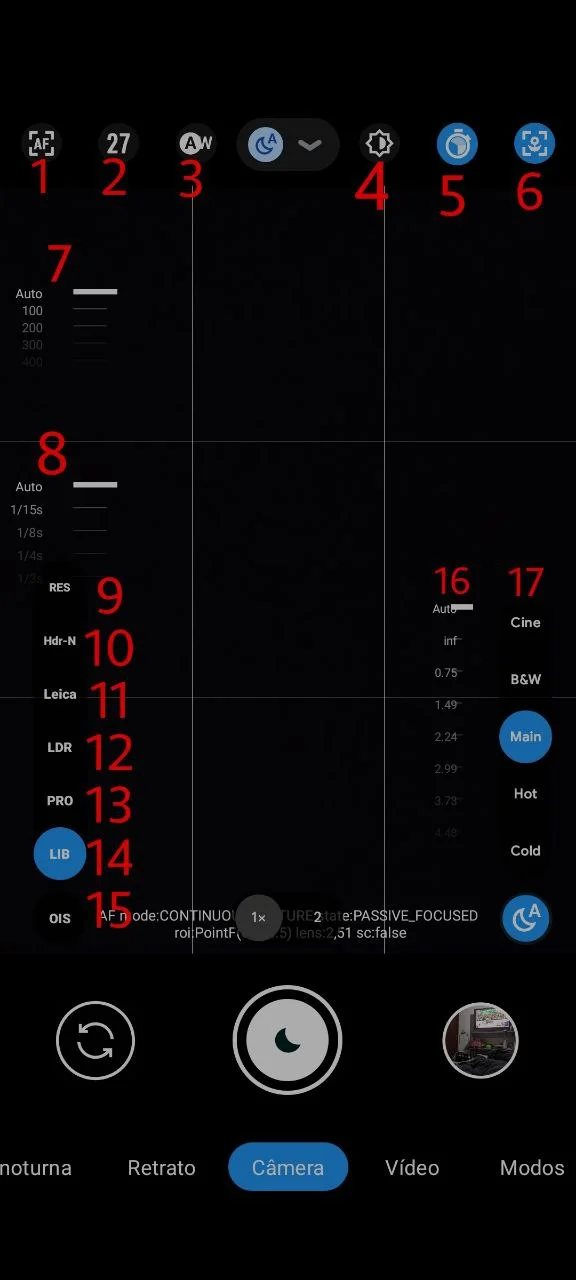
- Rastreamento de Foco: Trava o foco automático em objetos ou rostos em movimento.
- Frames HDR: Permite aumentar ou diminuir a quantidade de fotos tiradas para compor o HDR.
- Botão do AWB: Ativa ou desativa o Balanço de Branco Automático do Google (para cores mais reais).
- Botão da compensação de exposição: Atalho para clarear ou escurecer a foto rapidamente.
- Sliders de Exposição e ISO: Mostra barras na tela para você regular o ISO e o tempo de exposição manualmente.
- Slider de Foco Manual: Exibe a barra de foco manual no visor para fotos macro ou paisagens.
- Slider de ISO: Controla manualmente a sensibilidade de luz do sensor.
- Slider de tempo de exposição: Define por quanto tempo a câmera fica capturando luz (velocidade do obturador).
- Resolution Fix: Mantém a resolução máxima nativa do sensor igual ao arquivo RAW.
- HDR Net: Ativa o processamento de HDR ultra rápido do Google.
- Modo Leica: Ativa o perfil Leica de cores profundas com uma suave vinheta artística nas bordas.
- Modo LDR: Ativa o Baixo Alcance Dinâmico para dar um tom mais escuro e de silhueta.
- Lib Patcher Profissional: Atalho para carregar perfis detalhados de nitidez e ruído.
- Chave Lib Patchers: Botão geral para ligar ou desligar todas as correções manuais do patcher.
- Estabilização óptica (OIS): Ativa a estabilização física da lente do seu celular (se compatível).
- Foco Manual: Barra dedicada para controle preciso de foco à mão livre.
- Câmeras Auxiliares: Atalhos rápidos para alternar entre as lentes ultra-wide, macro e telefoto.
Download da Gcam
LMC8.4_R12_Fix1.apk
24/07/2022
Download
Perguntas frequentes sobre a Gcam 8.4
A versão LMC 8.4 é uma das mais completas em termos de personalização. O seu grande diferencial é colocar botões de atalho diretamente no visor (como Leica e LDR) e oferecer um controle muito preciso do pós-processamento através do Lib Patcher.
No armazenamento interno do seu celular, crie uma pasta chamada LMC8.4 e cole o arquivo .xml dentro dela. Em seguida, abra o aplicativo da câmera e dê dois toques rápidos na área preta vazia ao redor do botão de disparar para abrir o menu e carregar o preset.
É uma função que aplica uma vinheta escura suave nas bordas e calibra as cores para tons mais profundos, escuros e frios. Isso emula a famosa estética artística e clássica das câmeras analógicas alemãs da Leica.
A seção Sharpness gerencia os detalhes finos e o contorno dos objetos (nitidez), enquanto a seção Exposure ajusta o tempo que a lente fica aberta para absorver luz e o ganho digital do sensor em fotos noturnas.
É um painel que permite alterar o algoritmo de processamento do sensor. Com ele ativo, você consegue calibrar de forma independente a saturação, a nitidez e a limpeza de grãos para cada lente do seu celular.
Acesse as configurações do aplicativo e procure por 'Câmeras Auxiliares'. Lá você consegue habilitar os botões físicos correspondentes a cada câmera traseira (ultra-wide, macro, telefoto) e até dar nomes personalizados para os botões.
Basta ir no menu de cores ou Balanço de Branco (AWB) e configurar o modelo de sensor correto para o seu celular (como IMX para sensores Sony ou GW1 para Samsung). Isso calibra o tom das cores de forma correta e sem manchas.
Nas configurações de modo Retrato, ative a opção Salvar em DCIM (Save to DCIM). Isso evita que o aplicativo crie uma pasta separada para cada foto com desfoque, salvando todas na galeria principal.
É a tecnologia do Google que melhora o zoom digital por software. O sistema combina fotos rápidas na sequência e faz cálculos inteligentes para recriar os detalhes das bordas e rostos que ficariam embaçados.
Geralmente é porque o número de fotos tiradas de uma vez só no HDR+ (frames count) está muito alto. Isso faz com que o celular demore mais processando a foto final em segundo plano. Tente abaixar a contagem de frames para ter disparos mais velozes.
Próximos passos recomendados
Faça parte da nossa comunidade
Ficou com alguma dúvida ou quer compartilhar suas fotos? Junte-se a milhares de outros membros em nossos grupos oficiais!
LMC8.4_R12_Fix1.apk
24/07/2022
A versão LMC 8.4 é uma das mais completas em termos de personalização. O seu grande diferencial é colocar botões de atalho diretamente no visor (como Leica e LDR) e oferecer um controle muito preciso do pós-processamento através do Lib Patcher.
No armazenamento interno do seu celular, crie uma pasta chamada LMC8.4 e cole o arquivo .xml dentro dela. Em seguida, abra o aplicativo da câmera e dê dois toques rápidos na área preta vazia ao redor do botão de disparar para abrir o menu e carregar o preset.
É uma função que aplica uma vinheta escura suave nas bordas e calibra as cores para tons mais profundos, escuros e frios. Isso emula a famosa estética artística e clássica das câmeras analógicas alemãs da Leica.
A seção Sharpness gerencia os detalhes finos e o contorno dos objetos (nitidez), enquanto a seção Exposure ajusta o tempo que a lente fica aberta para absorver luz e o ganho digital do sensor em fotos noturnas.
É um painel que permite alterar o algoritmo de processamento do sensor. Com ele ativo, você consegue calibrar de forma independente a saturação, a nitidez e a limpeza de grãos para cada lente do seu celular.
Acesse as configurações do aplicativo e procure por 'Câmeras Auxiliares'. Lá você consegue habilitar os botões físicos correspondentes a cada câmera traseira (ultra-wide, macro, telefoto) e até dar nomes personalizados para os botões.
Basta ir no menu de cores ou Balanço de Branco (AWB) e configurar o modelo de sensor correto para o seu celular (como IMX para sensores Sony ou GW1 para Samsung). Isso calibra o tom das cores de forma correta e sem manchas.
Nas configurações de modo Retrato, ative a opção Salvar em DCIM (Save to DCIM). Isso evita que o aplicativo crie uma pasta separada para cada foto com desfoque, salvando todas na galeria principal.
É a tecnologia do Google que melhora o zoom digital por software. O sistema combina fotos rápidas na sequência e faz cálculos inteligentes para recriar os detalhes das bordas e rostos que ficariam embaçados.
Geralmente é porque o número de fotos tiradas de uma vez só no HDR+ (frames count) está muito alto. Isso faz com que o celular demore mais processando a foto final em segundo plano. Tente abaixar a contagem de frames para ter disparos mais velozes.
Faça parte da nossa comunidade
Ficou com alguma dúvida ou quer compartilhar suas fotos? Junte-se a milhares de outros membros em nossos grupos oficiais!