Método 1: usando arquivos DNG no aplicativo Gb Clube
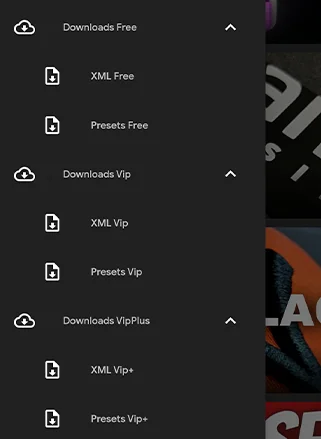
- Na tela principal do aplicativo, acesse a barra lateral esquerda e selecione a categoria de downloads correspondente ao seu plano (Downloads free, Downloads vip ou Downloads vip plus). Em seguida, toque na seção Presets.
- Após abrir a galeria, escolha o pacote (pack) que deseja utilizar. Você pode deslizar a tela para os lados para visualizar todos os presets disponíveis no pacote selecionado.
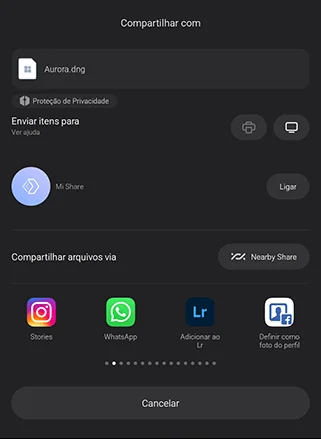
- Ao encontrar o preset ideal, toque no botão DNG. Na janela de compartilhamento do sistema que será aberta, selecione a opção Adicionar ao Lr (Lightroom).
- Abra o aplicativo do Lightroom em seu celular e localize a imagem correspondente ao preset que acabou de ser adicionada.
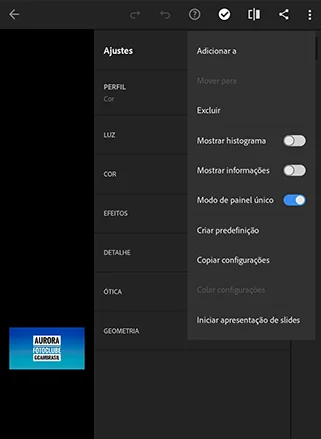
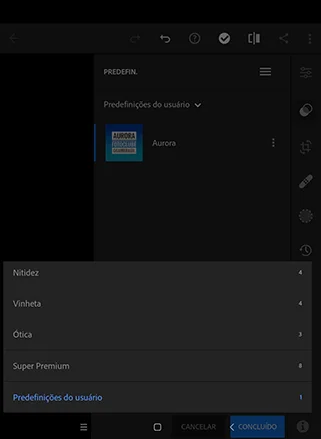
- Toque nos três pontos localizados no canto superior direito da tela e selecione a opção Criar predefinição.
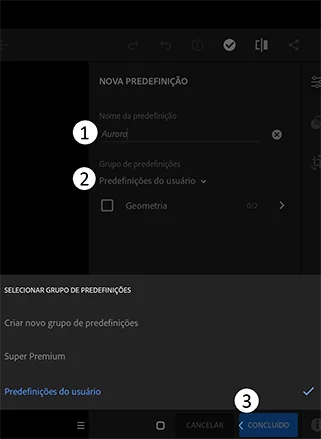
- Insira um nome fácil de lembrar para o preset e escolha a pasta (grupo de predefinições) onde ele será armazenado. Depois, toque em Concluído para salvar.
- Agora, abra qualquer foto da sua galeria no Lightroom, toque no ícone de Predefinições no menu inferior, localize a pasta onde salvou o filtro e selecione-o. O preset será aplicado instantaneamente na imagem.
- Por fim, toque no botão de compartilhar do Lightroom e selecione a opção para exportar ou salvar a foto tratada no seu celular.
Método 2: usando arquivos XMP no aplicativo Gb Clube
- Na tela inicial do aplicativo, acesse a barra lateral esquerda, selecione o nível de assinatura correspondente e abra a seção de Presets.
- Escolha o pacote de presets desejado e deslize para o lado para localizar o arquivo específico que deseja instalar.
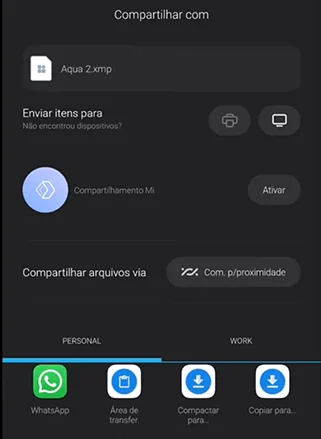
- Toque na opção XMP. Na caixa de compartilhamento que aparecer na tela, escolha a opção Copiar para utilizando o ícone do aplicativo MiX Explorer.
- Ao abrir o MiX Explorer pela primeira vez, conceda as permissões de acesso necessárias e clique em OK.
- Navegue até a pasta Android no armazenamento interno. No Android 11 ou superior, o aplicativo solicitará permissão especial para acessar a pasta Android/data; clique em Usar esta pasta e depois toque em Permitir.
- Siga o seguinte caminho de pastas no armazenamento interno para colar o arquivo do preset:
Cole o arquivo de preset
.xmpcopiado diretamente dentro desta última pasta. - Abra o aplicativo do Lightroom, selecione a foto que deseja editar, acesse a opção de predefinições e aplique o filtro que agora aparecerá de forma automática em seu catálogo de estilos de usuário.
Perguntas frequentes sobre presets do Lightroom
Um preset é como se fosse um filtro inteligente para as suas fotos. Ele salva pré-configurações de iluminação, exposição, balanço de branco e curvas de cores, permitindo que você mude completamente a cara de uma imagem com um só clique.
O arquivo .dng é na verdade uma foto em formato bruto (RAW) que já vem com as edições aplicadas. É o método mais fácil para instalar no celular, pois basta importar a imagem no app e copiar as configurações dela. Já o .xmp é um arquivo de dados bem menor que contém apenas as receitas de edição, muito usado no computador ou colado direto nas pastas internas do Android.
O caminho é bem rápido: baixe o arquivo .dng no seu telefone e adicione essa foto na sua biblioteca do Lightroom. Depois, abra a foto, toque no ícone de três pontinhos no topo da tela, selecione Criar predefinição, dê o nome que preferir para o filtro e confirme.
Para usar o formato XMP, você precisa copiar o arquivo .xmp e colar dentro do diretório do Lightroom no Android. O caminho padrão é: Android/data/com.adobe.lrmobile/files/carouselDocuments/.../Profiles/Settings/UserStyles. Use um gerenciador de arquivos com acesso à pasta root de dados para fazer o processo.
A partir do Android 11, o Google implementou regras rígidas de segurança que bloqueiam o acesso direto à pasta /data pelo gerenciador de arquivos nativo. Para acessar, você deve usar um aplicativo de terceiros como o MiX Explorer ou o Solid Explorer e dar a permissão de acesso à pasta do sistema quando solicitado.
Temos diversas opções gratuitas e prontas! Você pode baixar diretamente na aba dedicada do nosso site na categoria 'Presets FREE' ou instalar o aplicativo oficial Gb Clube na Play Store, que reúne dezenas de packs prontos e categorizados.
Como cada foto é tirada sob condições de luz e cores únicas, um preset pode não ficar perfeito logo de primeira. Para resolver, basta aplicar o filtro e fazer um pequeno ajuste manual na aba Luz (aumentando ou diminuindo a exposição) e na aba Cor para adaptar ao seu gosto.
No momento em que estiver salvando o preset (na tela de Criar predefinição), toque na opção Grupo de predefinições. Ali você pode selecionar uma pasta existente ou criar uma nova categoria para agrupar seus filtros por tema (como 'Urban', 'Retrato', 'Praia', etc).
Sim! Os arquivos no formato .xmp são universais e rodam perfeitamente tanto nas versões mobile quanto nas edições do Lightroom para computadores e notebooks (Lightroom Classic e CC).
Não muda em nada. Os presets servem puramente para guardar dados matemáticos de cor, brilho e contraste. Eles apenas alteram a aparência visual da imagem sem mexer na resolução, pixels originais ou qualidade do arquivo.
Próximos passos recomendados
Faça parte da nossa comunidade
Ficou com alguma dúvida ou quer compartilhar suas fotos? Junte-se a milhares de outros membros em nossos grupos oficiais!