O papel dos arquivos de configuração na experiência da NGCam
O desenvolvedor Nikita estruturou a NGCam com um dos menus internos mais densos de parâmetros avançados. O arquivo XML foi criado para salvar você da tarefa de editar dezenas de opções (Lib patcher, Noise Models, AWB) de forma manual. Com um clique, ele molda a Gcam do zero, injetando uma calibração feita especificamente para o hardware fotográfico (sensor e chipset) do seu celular.
Um bom arquivo XML na Gcam Nikita é a ponte entre uma foto padrão ruidosa e resultados excepcionais em astrofotografia, correção de tons de pele e detalhes profundos nas sombras.
Procedimento de Instalação e Importação de XML na Gcam Nikita
-
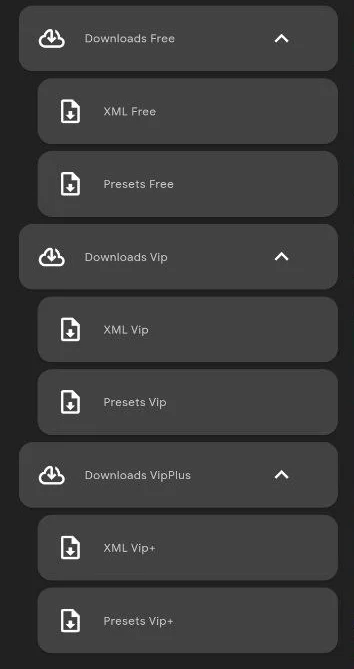
Obtenha um XML validado para NGCam:
Acesse o app Gb Clube, direcione-se à área VIP ou ao acervo geral. Busque pela versão exata que você instalou (7.4 ou 8.2) e faça o download daquele arquivo calibrado especificamente para o seu aparelho (ex: Poco X3, Galaxy S20).
-
Organize as pastas obrigatórias do sistema:
A NGCam não possui rotina automática de pastas. Pegue seu app gerenciador, vá no armazenamento principal. Se não houver, crie a pasta pai
GCam. Entre nela e crie uma destas subpastas de forma exata (respeitando maiúsculas e minúsculas): -
Transfira e aloje a configuração XML:
Volte à pasta Downloads, selecione o XML baixado (ex: "perfil_noturno_nikita.xml"), mova ou copie o arquivo para dentro do diretório que construímos no passo acima.
-
Faça o famoso Duplo Clique para carregar:
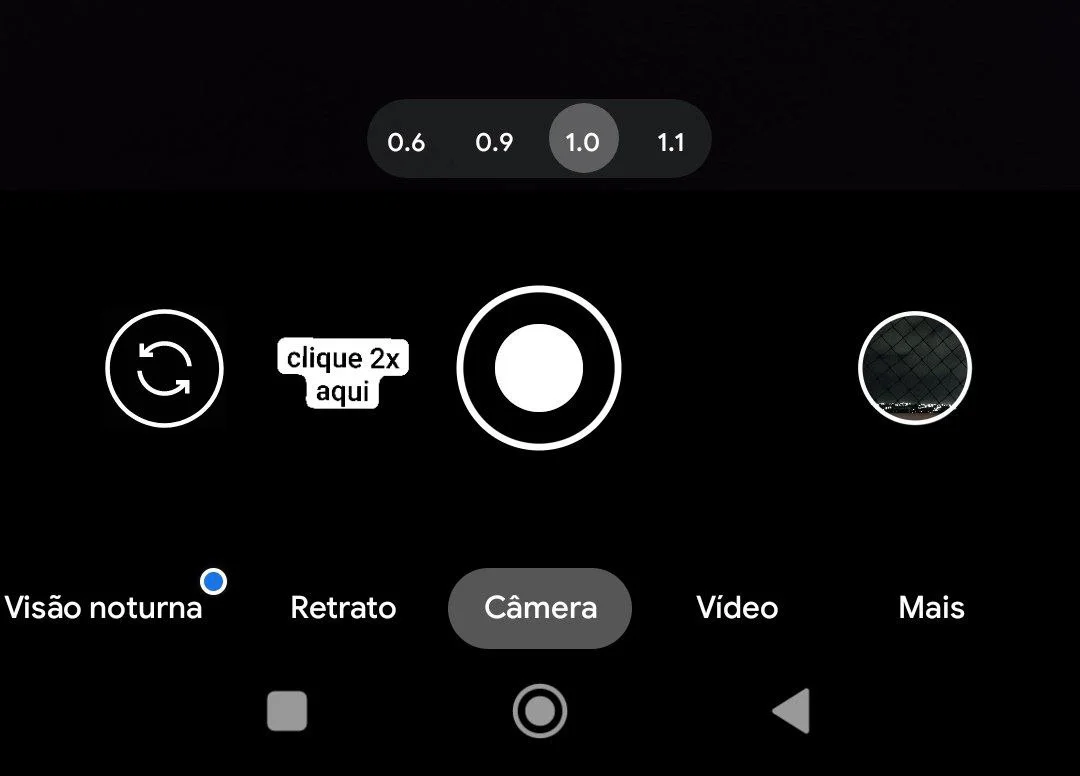
Inicie a câmera NGCam. Observe a base inferior do visor onde fica o obturador (botão redondo de bater a foto). Ao lado dele, na faixa totalmente preta, efetue dois toques velozes com o dedo.
-
Restaurando a calibração final:
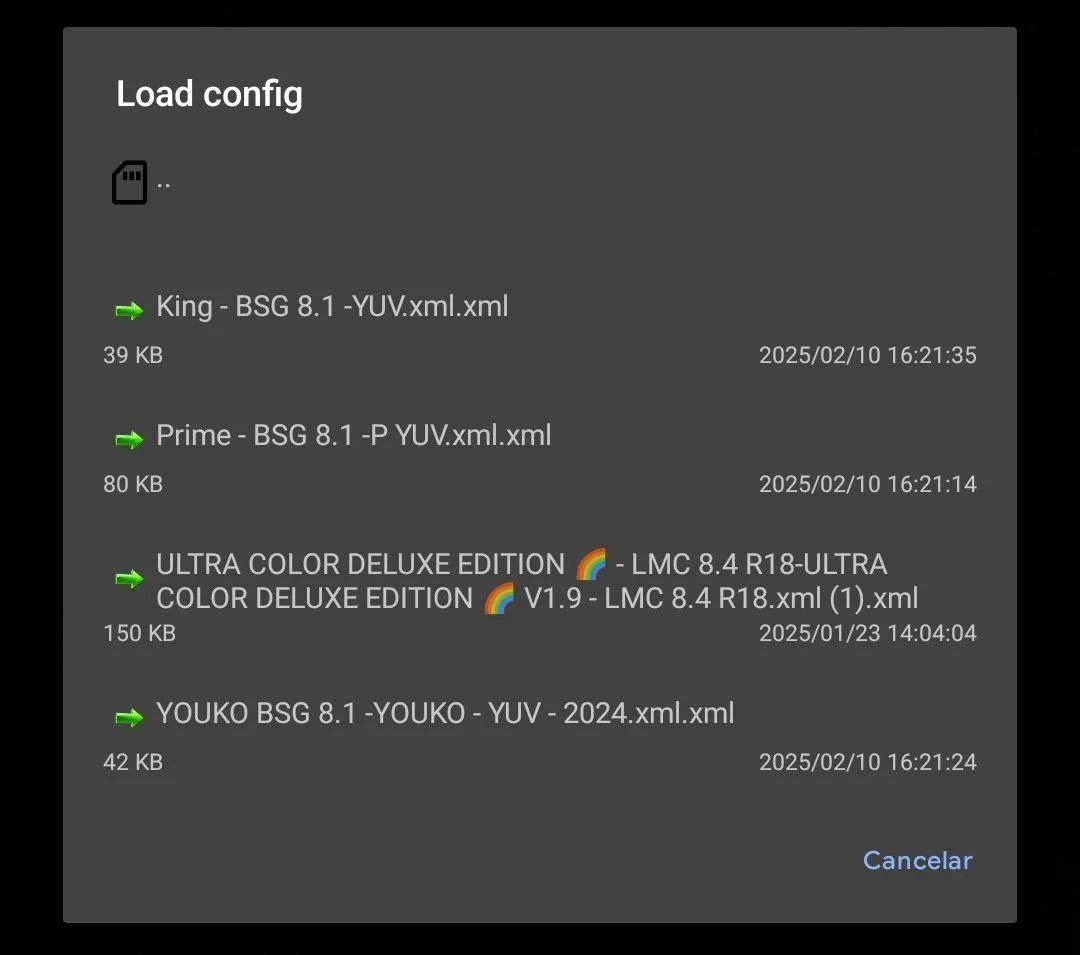
Ao acertar o comando de toque, um box flutuante aparecerá. Expanda a lista suspensa, ache o nome do XML que inserimos lá atrás e clique no botão Restore/Import. A interface piscará (reinício natural do app) e já voltará perfeitamente configurada.
Repositório Oficial da Gcam Nikita
Versões antigas não possuem os melhores parâmetros de astrofotografia. Mantenha sua câmera em dia utilizando os links de distribuição verificada abaixo.
Gcam Nikita (NGCam)
Apk OficialTenha acesso aos builds estáveis e changelogs.
Arquivos XML
Os arquivos XML carregam as configurações exatas (como controle de ruído, HDR e saturação) calibradas para as lentes do seu celular. Use nosso aplicativo oficial para encontrar o XML ideal para o seu aparelho.
Aplicativo GB Clube
XMLs OficiaisBaixe arquivos XML e presets calibrados especificamente para o seu celular.
Perguntas frequentes sobre XML na Gcam Nikita
A NGCam é a versão modificada pelo desenvolvedor Nikita, muito conhecida pela estabilidade e qualidade fantástica no modo de Astrofotografia. O XML serve para calibrar as cores e o balanço de branco automático para o sensor específico do seu celular, evitando que você precise mexer em centenas de menus difíceis.
Por causa das novas regras de segurança do Android, o melhor jeito é usar um gerenciador de arquivos (como o Files do Google). Vá na raiz da memória do celular, crie uma pasta chamada GCam. Entre nela e crie outra pasta chamada Configs7 (se estiver usando a Nikita 7.4) ou Configs8 (se usar a Nikita 8.2).
A versão 7.4 é baseada na Gcam do Google Pixel 4. Ela é mais leve e estável para celulares antigos, procurando os arquivos na pasta Configs7. Já a versão 8.2 usa a base do Pixel 5, tem recursos de imagem mais modernos e procura as configurações na pasta Configs8.
A melhor opção é baixar diretamente pelo nosso aplicativo GB Clube. Lá nós testamos e separamos as configurações por marca e modelo de celular, para que você baixe o arquivo certo sem risco de travar a câmera.
Normalmente isso acontece por dois motivos: ou a pasta foi escrita com o nome errado (como 'config7' em vez de Configs7, com 'C' maiúsculo e no plural) ou você colocou o arquivo na pasta da versão errada (como usar Configs8 na Nikita 7.4). Dê uma olhada com calma no nome das pastas.
Muitos criadores de XML já deixam a função configurada no modo automático. Quando você carregar uma configuração noturna, basta selecionar a câmera no modo Visão Noturna e apoiar o celular em um tripé ou superfície firme para a contagem de tempo da foto começar na hora.
De jeito nenhum! Cada versão modificada tem um código de programação diferente. Se você tentar carregar um XML feito para a LMC ou BSG na Nikita, o aplicativo vai fechar sozinho na hora por incompatibilidade.
Isso indica que o XML tentou acionar algum recurso que o sensor da sua câmera de selfie não suporta física ou virtualmente. Vá em Configurações do Android > Aplicativos > NGCam, clique em Limpar Dados e depois teste outro arquivo XML.
Nós costumamos indicar isso no nome ou na descrição do arquivo no app. Celulares com processador Snapdragon aceitam quase todos os XMLs, mas aparelhos com processadores MediaTek ou Exynos precisam de arquivos calibrados de forma mais simples para evitar bugs.
Isso acontece se as pastas ainda não foram criadas no celular ou se o aplicativo da Gcam não tem permissão de leitura. Vá nas configurações do seu Android, procure pelo app NGCam, vá em Permissões e dê autorização de acesso a Mídia e Arquivos.
Não precisa de root! O arquivo XML é só um documento de texto com configurações que roda direto no aplicativo. Você só precisaria de root ou modificações avançadas em casos raros onde a fabricante bloqueia totalmente o uso das lentes secundárias por apps de terceiros.
Pode sim. Se o XML estiver configurado para tirar muitas fotos consecutivas e misturá-las no processamento (HDR+ avançado), o processador do celular vai trabalhar mais por alguns segundos após o clique, consumindo mais carga.
Isso acontece porque o balanço de branco automático (AWB) configurado no XML foi calibrado para um sensor de câmera diferente do seu (como um sensor da Sony em um celular com sensor da Samsung). A dica é entrar nas configurações do app e alterar o modelo do AWB manualmente de volta para o padrão do Pixel 3 ou Pixel 4.
Com certeza! Ajuste as cores, nitidez e luzes do seu jeito na câmera. Depois, entre no menu de configurações da Gcam, vá em Configs e toque em Save. Escolha um nome para a sua configuração e ela ficará guardada na pasta para você usar ou enviar para alguém.
Sim, ele pode regular taxas de dados (bitrate) mais altas para melhorar a imagem ou ativar estabilização digital. Mas se o seu celular for mais simples, configurações de vídeo muito pesadas podem travar o app na hora de gravar. Se isso ocorrer, o ideal é usar ajustes mais leves.
Próximos passos recomendados
Faça parte da nossa comunidade
Ficou com alguma dúvida ou quer compartilhar suas fotos? Junte-se a milhares de outros membros em nossos grupos oficiais!