O poder oculto das Configurações na Wichaya
Por padrão, quando se instala qualquer Gcam, o aplicativo quase sempre enxerga apenas o sensor traseiro principal e a câmera frontal. A arquitetura da Wichaya foi projetada do zero para ler e integrar os botões de Câmeras Auxiliares (Auxiliary Lenses). Contudo, essa mágica precisa de uma instrução base, pois cada fabricante bloqueia os IDs dessas lentes em números diferentes.
O arquivo XML na Wichaya atua primariamente como uma chave mestra de software. Ao carregar um XML validado para o seu aparelho, ele ensina ao aplicativo o endereço real do hardware da sua Ultrawide, Telefoto e Macro, ao mesmo tempo que ajusta cores brutas e perfis de correção de ruído.
Como Liberar e Importar XMLs na Wichaya (Passo a Passo)
-
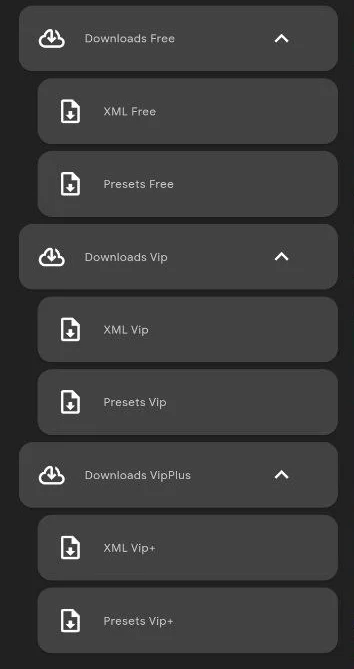
Baixe calibrações focadas no seu modelo de celular:
Não pule este alerta: um XML de Xiaomi não ativará as lentes de um Asus ROG. Explore as abas segmentadas por fabricantes dentro do nosso app Gb Clube e armazene a versão designada para a série da Wichaya instalada em seu aparelho.
-
Delinear a arquitetura das pastas no Android:
A Gcam Wichaya precisa de subdiretórios exatos para fazer a leitura. Abra seu app de 'Meus Arquivos' (Gerenciador Interno) e construa manualmente na memória base a pasta mãe
GCam. Navegue até ela e crie o ninho de arquivos finais: -
Transferência limpa do XML:
Acesse o local onde o navegador ou o aplicativo realizaram o download (.xml). Remova-o de lá (Opção Recortar) e Cole-o definitivamente na pasta
Configs7/(ou a 8, dependendo do que escolheu no passo acima). -
O Double-Tap Oculto da Gcam:
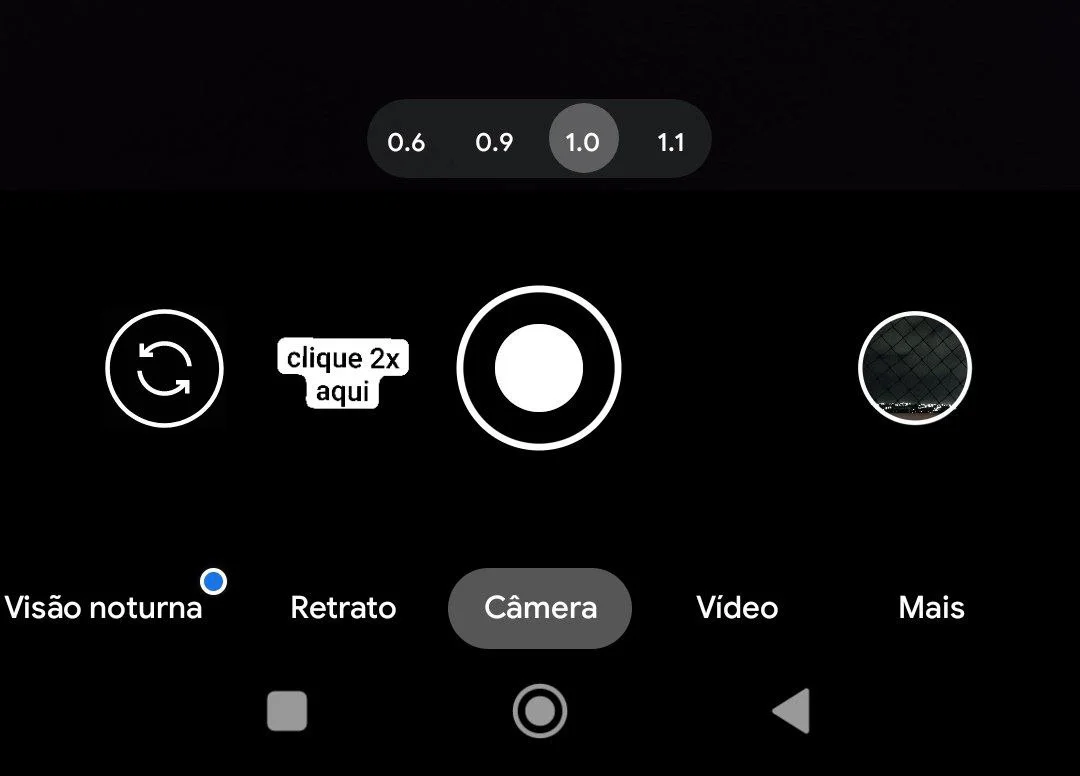
Ao abrir a câmera da Wichaya pela primeira vez, foque seus olhos na aba preta logo em volta do botão branco de capturar foto (obturador). Desfira dois toques velozes nessa zona neutra escura para despertar o painel secreto de importação.
-
Restauração da Múltipla Lente e Parâmetros:
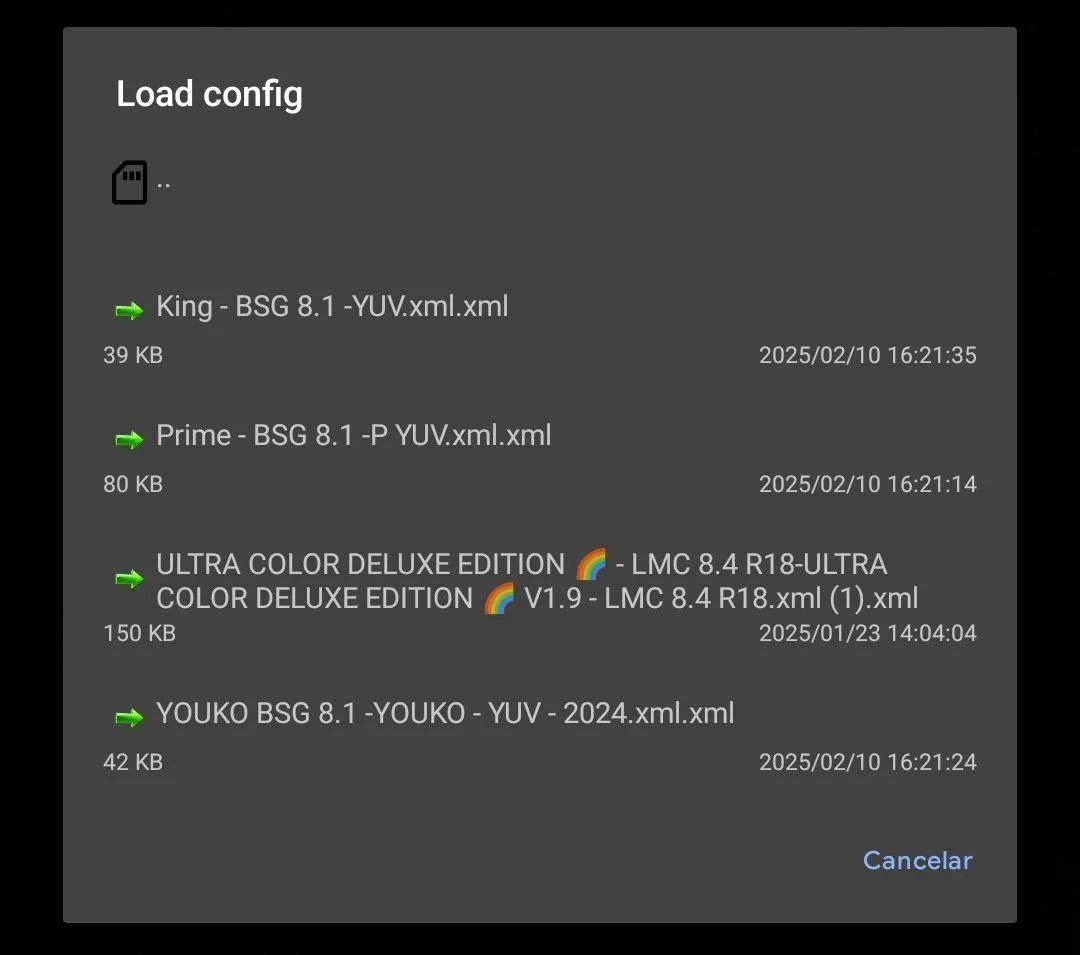
Na pop-up emergente de fundo branco, toque no nome do arquivo (o XML estará listado no centro). Confirme no texto Restore (ou Import). O aplicativo fechará e reabrirá quase que instantaneamente. Note se os botões com ícones de 0.5x, 2x apareceram e faça os testes das câmeras auxiliares.
Download de Builds Oficiais Wichaya
Certifique-se de estar rodando uma versão limpa da Wichaya. Módulos corrompidos que estão fora do nosso site costumam estar entupidos com malware.
Gcam Wichaya Central de Arquivos
Apk OficialPort seguro com as clássicas e as últimas versões 8.x disponíveis.
Arquivos XML
Os arquivos XML carregam as configurações exatas (como controle de ruído, HDR e saturação) calibradas para as lentes do seu celular. Use nosso aplicativo oficial para encontrar o XML ideal para o seu aparelho.
Aplicativo GB Clube
XMLs OficiaisBaixe arquivos XML e presets calibrados especificamente para o seu celular.
Perguntas frequentes sobre XML na Gcam Wichaya
A Wichaya é muito conhecida por ser especialista em aparelhos com várias câmeras (como grande-angular, macro e zoom). O desenvolvedor criou o aplicativo pensando justamente em destravar essas lentes adicionais em celulares da Asus, Xiaomi e outras marcas, garantindo que você consiga alternar entre elas sem travamentos.
Como cada marca de celular usa uma numeração diferente para identificar as câmeras físicas (por exemplo, a ultrawide pode ser a câmera número 2 em um modelo e a número 5 em outro), o XML serve para 'ensinar' o aplicativo qual é o número correto de cada lente no seu aparelho. Assim que você importa o arquivo, os botões das lentes aparecem na tela principal.
Isso vai depender da versão da Wichaya que você está usando. Se for a clássica Wichaya 7.3, salve os arquivos na pasta GCam/Configs7/. Se for a versão mais nova (Wichaya 8.1 ou superior), salve os arquivos na pasta GCam/Configs8/.
Às vezes a tela da Gcam não atualiza na hora após a importação. A nossa dica é fechar o aplicativo da câmera completamente (deslizando ele para fora da tela de apps recentes) e abrir de novo. Se mesmo assim as lentes não aparecerem, é bem provável que o XML baixado tenha sido feito para outro modelo de celular.
Se você quiser fazer isso manualmente, pode baixar um aplicativo na Play Store chamado Camera2 API Probe. Ele vai listar o número de identificação (ID) de cada uma das lentes do seu celular. Depois, basta entrar no menu de configurações da Gcam Wichaya, ir em Advanced > Auxiliary Cameras e marcar os números correspondentes.
Sim, esse ajuste costuma vir desconfigurado em alguns XMLs. Para arrumar, vá no menu de configurações da Gcam, clique em Advanced e mude a opção Save selfie as preview (Salvar selfie como visualizada). Isso vai fazer as suas selfies saírem na posição correta.
Com certeza! O próprio programador da Gcam Wichaya usa um celular da Asus para testar o aplicativo. Por isso, a linha Zenfone e os celulares ROG Phone têm suporte garantido e contam com excelentes XMLs calibrados no nosso app do GB Clube.
Esse travamento geralmente acontece porque o aplicativo tentou usar um formato de processamento muito pesado para uma lente de zoom mais fraca. O XML corrige isso forçando a Gcam a usar um formato de imagem mais leve e compatível (chamado YUV) especificamente para a lente telefoto.
Totalmente seguro! O arquivo XML é apenas um documento de texto com as configurações configuradas para o aplicativo ler. Ele não tem como conter vírus, códigos maliciosos ou roubar seus dados.
As lentes ultrawide (grande-angular) costumam ser mais escuras por limitação física do celular. O XML ajuda aplicando perfis específicos de redução de ruído digital e aumentando o tempo em que a lente fica aberta para captar mais luz à noite.
Infelizmente não. O código e a estrutura interna mudaram bastante da versão 7.3 para a 8.1. Tentar misturar os arquivos de configuração vai fazer o aplicativo travar ou fechar sozinho.
É a parte de configuração onde ficam os ajustes das outras câmeras (grande-angular, macro, etc.). O XML usa essa área para ativar os botões e também para regular as cores de cada lente separadamente, já que as câmeras secundárias costumam ter tonalidades diferentes da câmera principal.
Isso depende da fabricante do seu celular. Se o sistema do seu aparelho liberar a gravação nessa qualidade para as câmeras secundárias, o XML consegue instruir a Gcam a gravar em resoluções mais altas.
Sim! Os criadores de XML costumam remover aquele zoom automático exagerado que o Google aplica no modo retrato. Isso permite que você tire fotos com desfoque de fundo usando o campo de visão normal da câmera principal.
Isso indica que o XML tentou ativar recursos profissionais de processamento que o seu celular não suporta. Para arrumar, vá nas configurações do Android, limpe os dados do aplicativo Wichaya e procure por um XML mais simples feito para celulares com hardware básico.
Próximos passos recomendados
Faça parte da nossa comunidade
Ficou com alguma dúvida ou quer compartilhar suas fotos? Junte-se a milhares de outros membros em nossos grupos oficiais!